구글 검색 연산자 6가지, 원하는 자료만 골라 보는 법
검색창에 단어를 넣었더니 몇 년 전 글이나 뜻이 전혀 다른 결과가 섞여 나와 페이지를 한참 넘기게 될 때가 있습니다. 이럴 땐 검색어를 이리저리 바꾸기보다 구글 검색 연산자를 붙이는 편이 빠릅니다. 따옴표로 문구를 고정하고, 빼기(-)로 필요 없는 단어를 지우고, site:·before:·after:·filetype:으로 사이트와 기간, 파일 형식을 정하면 결과가 눈에 띄게 줄어듭니다. 아래 내용은 구글 검색 고객센터 안내를 기준으로 정리했습니다.
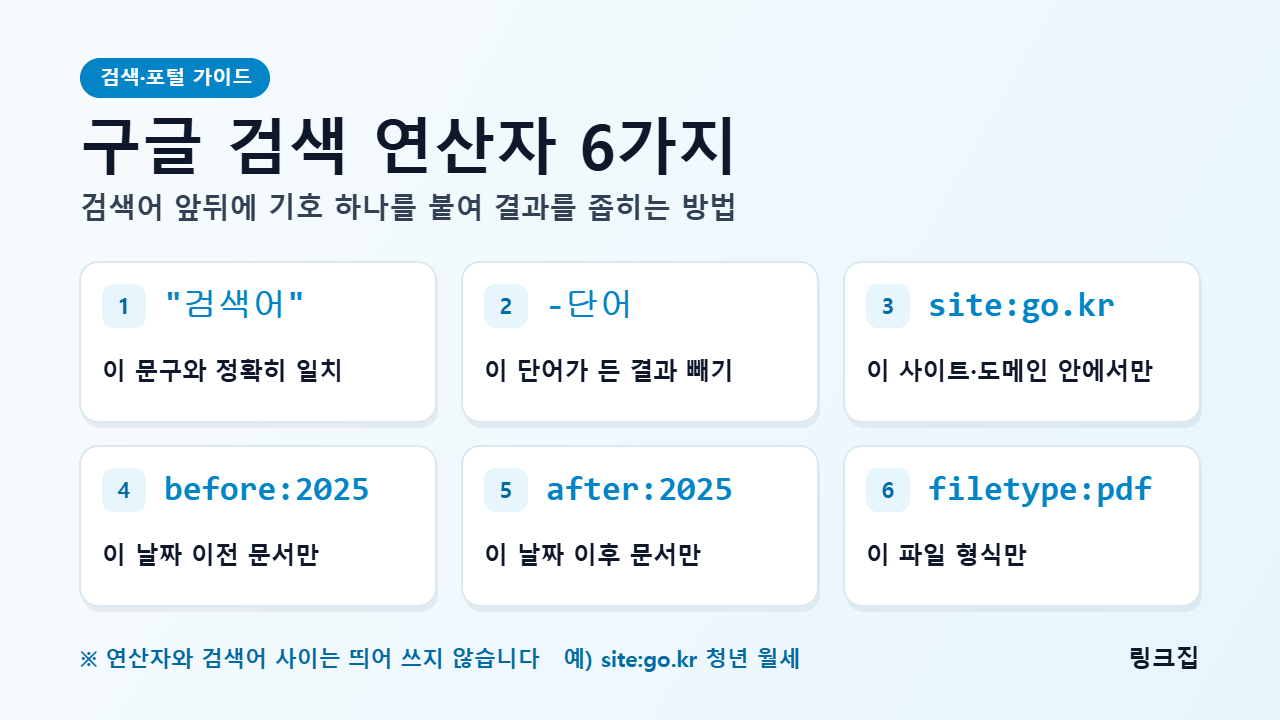
구글 검색 연산자 한눈에 보기
연산자는 검색어 앞이나 뒤에 붙이는 짧은 기호입니다. 하나만 써도 되고 여러 개를 한 줄에 섞어도 됩니다. 자주 쓰는 여섯 가지를 표로 묶었습니다.
| 연산자 | 쓰는 법 | 예시 | 이럴 때 편합니다 |
|---|---|---|---|
따옴표 " " |
찾을 문구 전체를 큰따옴표로 감쌉니다. | "이 페이지를 표시할 수 없습니다" |
오류 메시지, 책 속 문장, 정확한 제품명 |
빼기 - |
제외할 단어 바로 앞에 붙입니다. | 링컨 -자동차 |
이름이 같은 다른 대상이 섞여 나올 때 |
site: |
사이트 주소나 도메인 앞에 붙입니다. | site:go.kr 청년 월세 지원 |
공공기관이나 특정 사이트 안의 글만 볼 때 |
before: |
연도나 날짜 앞에 붙입니다. | 스마트폰 요금제 비교 before:2020 |
예전 자료와 지금을 비교하고 싶을 때 |
after: |
연도나 날짜 앞에 붙입니다. | 연말정산 달라지는 점 after:2026 |
제도·요금처럼 자주 바뀌는 정보의 최신 글만 볼 때 |
filetype: |
파일 형식(확장자) 앞에 붙입니다. | 가계부 양식 filetype:xlsx |
PDF 보고서, 엑셀 양식 같은 파일 자체가 필요할 때 |
구글 고객센터의
더 정확한 Google 검색 결과 얻기
안내에도 같은 연산자가 실려 있는데, 여기서 따로 짚는 주의점이 하나 있습니다. 연산자와 검색어 사이에 공백을 넣지 말라는 것입니다.
site: go.kr처럼 콜론 뒤를 한 칸 띄우면 원하는 대로 범위가 좁혀지지 않습니다.
결과가 엉뚱할 때는 따옴표와 빼기부터
프로그램 오류 메시지나 책에서 본 한 문장처럼 글자 그대로 찾아야 할 때가 있습니다. 따옴표 없이 넣으면 구글이 단어 순서가 다르거나 비슷한 표현이 쓰인 문서까지 함께 보여 주는 경우가 많아, 정작 그 문장이 들어간 페이지는 뒤로 밀리곤 합니다. 문구를 큰따옴표로 감싸면 그 표현이 그대로 들어간 문서가 기준이 됩니다.
다만 긴 문장을 통째로 감싸면 조사 하나만 달라도 결과가 사라집니다. 오류 메시지라면 앞뒤를 잘라 핵심 구절 몇 단어만 따옴표에 넣는 쪽이 잘 걸립니다.
빼기는 이름이 겹칠 때 쓸모가 있습니다. “링컨”만 치면 미국 대통령 이야기와 자동차 브랜드가 한데 섞이는데,
링컨 -자동차로 바꾸면 자동차라는 단어가 들어간 문서가 빠집니다.
빼기 기호는 제외할 단어에 딱 붙이고, 그 앞은 한 칸 띄웁니다. 여러 단어를 빼고 싶다면 -자동차 -중고처럼 이어 쓰면 됩니다.
site:로 공식 사이트 안의 글만 찾기
지원금 조건이나 신청 기간처럼 출처가 중요한 정보는 요약 글보다 기관이 올린 원문을 보는 게 정확합니다.
우리나라 정부 부처와 지자체 사이트는 대부분 go.kr 도메인을 쓰기 때문에, 검색어 뒤에 site:go.kr만 붙여도
개인 블로그나 광고성 글이 빠지고 공공기관 페이지만 남습니다. 대학 자료는 site:ac.kr로 좁힐 수 있습니다.
site:는 이미 알고 있는 사이트 안을 뒤질 때 쓰는 기능입니다. 사이트 주소 자체가 기억나지 않는 상황이라면 사이트 이름은 아는데 주소를 모를 때 찾는 방법을 먼저 참고하는 편이 빠릅니다.
before:와 after:로 오래된 글 걸러내기
세금 제도, 요금, 앱 메뉴 위치처럼 해마다 바뀌는 정보는 글이 언제 쓰였는지가 곧 정확도입니다.
after:2026을 붙이면 2026년 이후 문서가 기준이 되고, before:2020은 그 이전 문서를 보여 줍니다.
구글 안내에 나온 예시처럼 after:2026/03/10, after:2019-03-01 같은 날짜 형식도 쓸 수 있고,
두 연산자를 함께 넣으면 특정 기간만 남길 수 있습니다.
기호가 번거롭다면 메뉴를 쓰는 방법도 있습니다. 구글 고객센터의 필터로 검색결과 범위 좁히기 안내에 따르면 검색 도구에서 게시 날짜, 완전일치 같은 조건을 고를 수 있고, 필터를 써도 검색 설정 자체는 바뀌지 않습니다. 한 번만 기간을 좁혀 보고 싶을 때 부담 없이 쓸 만합니다.
filetype:으로 PDF·엑셀 자료 바로 찾기
통계 보고서나 기관 안내서는 웹페이지보다 PDF 파일로 올라오는 경우가 많습니다.
filetype:pdf를 붙이면 검색 결과가 파일 위주로 바뀌어, 요약 기사 대신 원문을 곧바로 열어 볼 수 있습니다.
가계부나 일정표처럼 양식이 필요할 땐 filetype:xlsx로 엑셀 파일을 찾습니다.
앞의 연산자들과 섞으면 효과가 더 커집니다. 예를 들어 site:go.kr "전기요금" filetype:pdf after:2025는
공공기관 사이트에 올라온, 전기요금이라는 표현이 정확히 들어간, 2025년 이후의 PDF 파일만 찾으라는 뜻이 됩니다.
연산자를 넣었는데 결과가 이상하다면
site: go.kr, filetype: pdf처럼 띄우면 연산자가 제대로 작동하지 않습니다.
site:go.kr처럼 붙여 씁니다.
따옴표, 사이트, 기간, 파일 형식을 한꺼번에 걸면 맞는 문서가 없을 수 있습니다. 하나씩 지워 보면 어느 조건이 너무 좁았는지 금방 드러납니다.
문장 전체보다 다른 곳에 잘 나오지 않을 특징적인 구절 몇 단어가 더 잘 걸립니다.
구글 안내에 따르면 검색어를 입력한 뒤 도구를 누르고 고급 검색을 선택하면, 기호를 외우지 않고 칸을 채우는 방식으로 조건을 정할 수 있습니다.
검색·포털 사이트는 분야별로 비교해보세요
구글 외에 다른 검색엔진이나 포털도 함께 써 보고 싶다면 링크집의 검색·포털 사이트모음에서 한 분야로 모아 볼 수 있습니다. 자주 가는 공식 홈페이지를 검색 없이 바로 열고 싶을 땐 분야별 주소모음이, 주소가 바뀐 곳인지 확인해야 할 땐 최신주소 안내가 편합니다.
구글 검색 연산자로 어렵게 찾아낸 공식 사이트는 즐겨찾기에 넣어 두거나, 같은 용도의 사이트를 묶어 둔 목적별 링크모음과 비교해 두면 다음번에는 검색을 거치지 않고 바로 들어갈 수 있습니다.



2 Comments